von Thimo Hofner
Dynamic Remarketing in Google Ads klingt erstmal simpel: Du spielst Nutzern automatisch genau die Produkte aus, die sie sich zuvor in Deinem Shop angesehen haben. In der Praxis entscheidet aber Dein Kampagnen- und Audience-Setup darüber, ob das wirklich sauber läuft.
In diesem Artikel zeige ich Dir, wie Du Dynamic Remarketing in Google Ads richtig aufsetzt und steuerst: Welche Kampagnentypen das können, wie Du Zielgruppen sinnvoll baust und woran Du erkennst, ob es wirklich funktioniert.
Kurze Info: Wenn Du das technische Tracking-Setup suchst (GTM, Data Layer, Parameter, Consent), das habe ich hier Schritt für Schritt erklärt:
Dynamisches Remarketing Setup mit GTM
Die klassische dynamische Remarketing Kampagne ist eine Display Kampagne, in der Du Dynamic Ads aktivierst und den passenden Merchant Center Feed verknüpfst.
Für reines Remarketing müssen ausschließlich die eigenen Remarketing-Segmente ausgewählt sein und Optimized Targeting bleibt deaktiviert.
Damit Dynamic wirklich Produkte ausspielen kann, müssen Feed-Daten vollständig sein und die Produkt-IDs aus dem Tracking 1:1 zur ID im Merchant Center Feed passen.
Dynamic Remarketing bedeutet, dass Nutzer Anzeigen mit genau den Produkten sehen, die sie in Deinem Shop bereits angesehen haben. Die Produktinformationen wie Titel, Bild und Preis kommen aus Deinem Merchant Center Feed. Google stellt die Anzeige dann automatisch zusammen und passt sie pro Nutzer an.
Der Unterschied zu normalem Remarketing ist wichtig, weil er erklärt, warum das Setup so kritisch ist:
Dynamic Display Remarketing Kampagne
Das ist der klassische Weg. Du verknüpfst Deinen Merchant Center Feed und erstellst Responsive Display Ads. Google zieht sich daraus die passenden Produkte und spielt sie an Deine Remarketing-Zielgruppen aus. Du kannst hier sehr klar steuern, wer die Anzeigen sieht und wer nicht.
Performance Max
PMax hat eine Sonderstellung. PMax kann Formate ausspielen, die Produktdaten nutzen. Dazu gehören Shopping-Formate und auch dynamische Anzeigen im Display-Kontext. Der Unterschied zur Display-Remarketing-Kampagne ist die Steuerung: Du kannst es nicht so „hart“ als reines Remarketing aufziehen, weil PMax immer kanalübergreifend optimiert und nicht nur auf Deine Remarketing-Listen begrenzt ist.
Demand Gen
Auch Demand Gen kann Merchant Center Produktfeeds nutzen und Produktanzeigen in einem Karussell ausspielen. Das ist eher „Feed Ads“ innerhalb von Demand Gen und nicht die klassische Dynamic-Display-Remarketing-Logik. Als Ergänzung kann das sehr gut funktionieren, wenn Du zusätzlich Discover, YouTube und Gmail abdecken willst.
Das Tracking ist das Herz von Dynamic Remarketing. Ohne sauberes Tracking kann Google nicht erkennen, welche Produkte sich jemand angesehen hat. Und ohne diese Info kann Google auch keine passenden Produktanzeigen zusammenbauen.
Damit es sauber funktioniert, müssen diese Bausteine sitzen:
Das komplette GTM-Setup (Feed, Data Layer items, Tag-Konfiguration und Consent) erkläre ich in diesem Artikel.
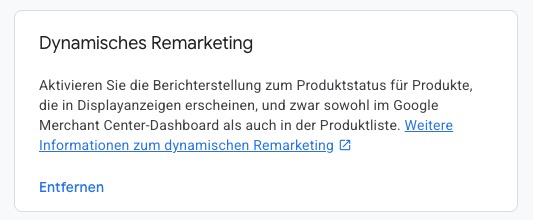
Wichtig: Stelle sicher, dass Du die Option Dynamisches Remarketing im Google Merchant Center aktiviert hast, sonst können Deinen Produkte nicht dynamisch ausgespielt werden. Prüfe dafür, ob Du unter Einstellungen > Add-ons die entsprechende Funktion aktiviert hast:
Dynamic Remarketing steht und fällt mit Deinen Zielgruppen. Denn Google kann zwar Produkte personalisieren, aber Du musst trotzdem festlegen, wen Du überhaupt wieder ansprechen willst.
In Google Ads kannst Du Remarketing-Zielgruppen grob auf drei Arten bauen:
view_item, add_to_cart oder purchase ausgelöst haben. Das ist meist stabiler und näher an Deiner echten Funnel-Logik.Wichtig als Reality Check: Wenn Deine Segmente zu klein sind, wird nicht ausgeliefert. Gerade bei Display brauchst Du eine Mindestgröße, sonst bleibt die Kampagne einfach leer.
Ein typisches Segment ist „Add to Cart – letzte 30 Tage“:
Fast immer sinnvoll: Käufer auszuschließen, damit Du kein Budget auf Nutzer verschwendest, die gerade bestellt haben.
Je nach Shop kann das variieren. Bei Verbrauchsgütern oder Abo-Modellen würdest Du Käufer oft nicht sofort ausschließen oder erst zeitversetzt.
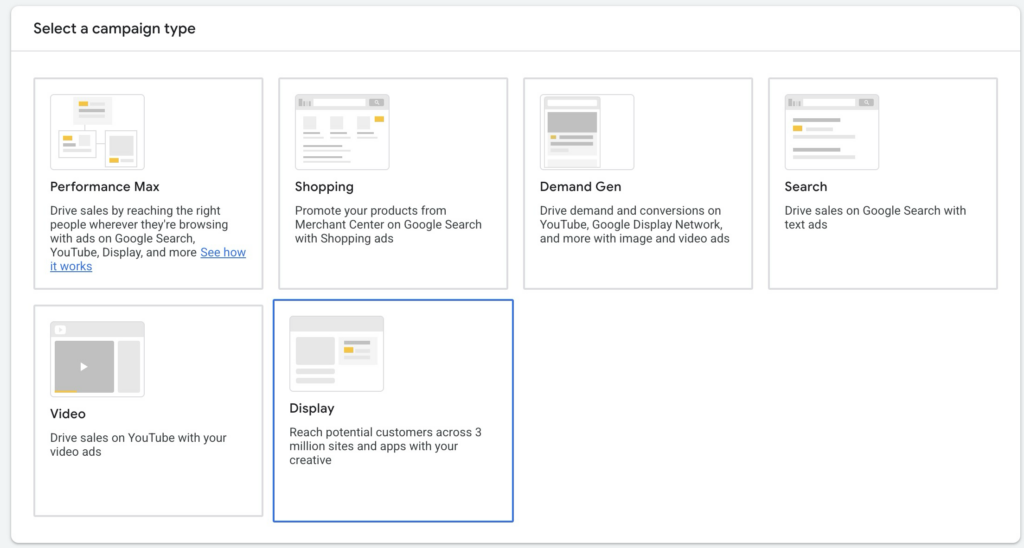
Eine Dynamic Display Remarketing Kampagne ist der klassische Weg für Dynamic Remarketing. Du verknüpfst Deinen Merchant Center Feed und spielst Responsive Display Ads aus, die sich automatisch mit passenden Produkten aus dem Feed befüllen.
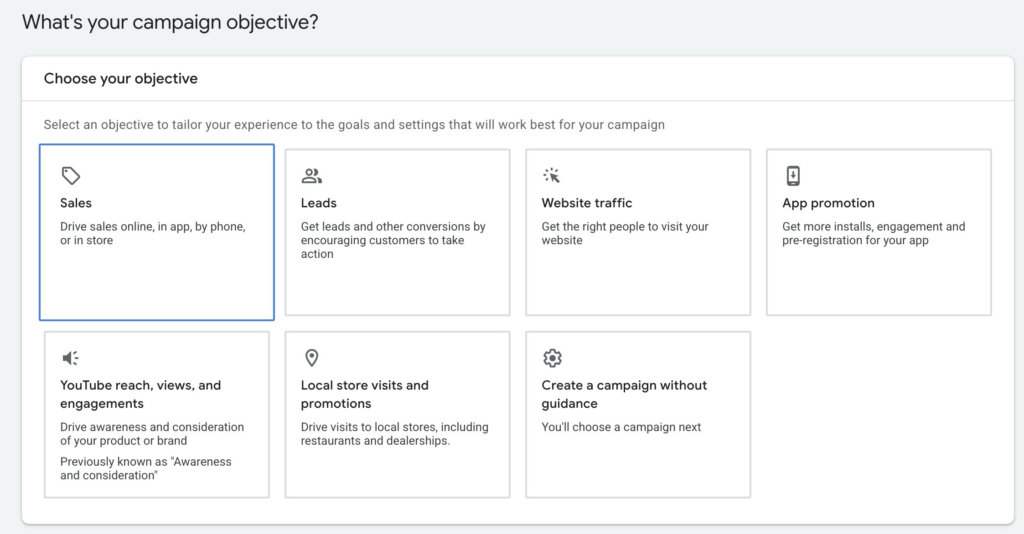
Kampagnentyp Display wählen.
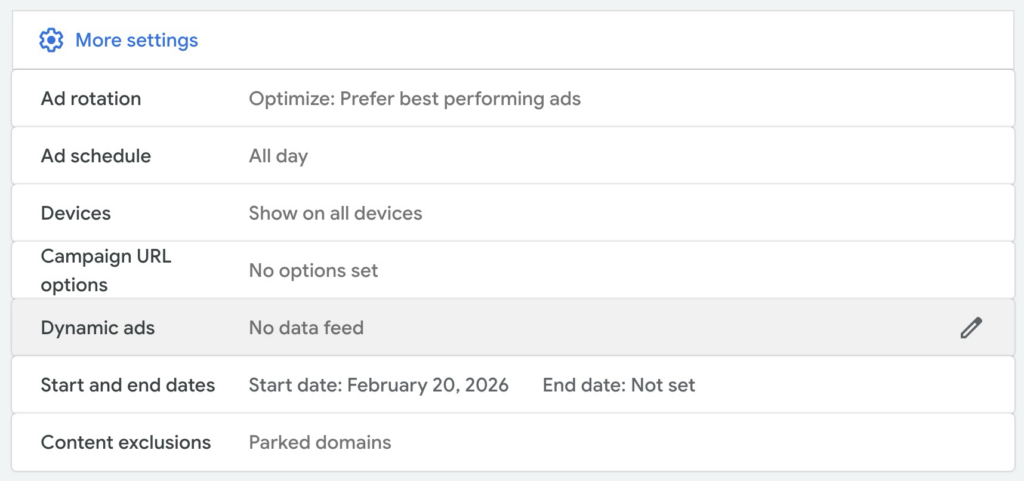
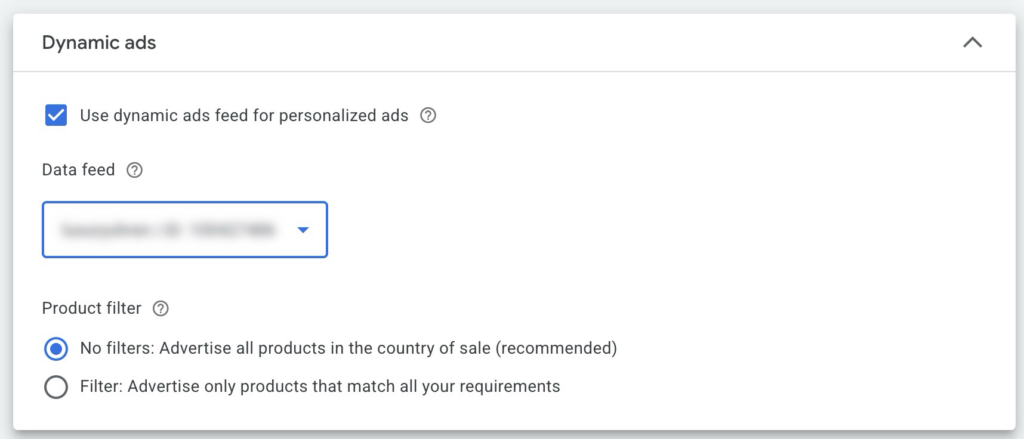
Passenden Merchant Center Feed auswählen und wenn gewünscht, Produktfilter setzen.
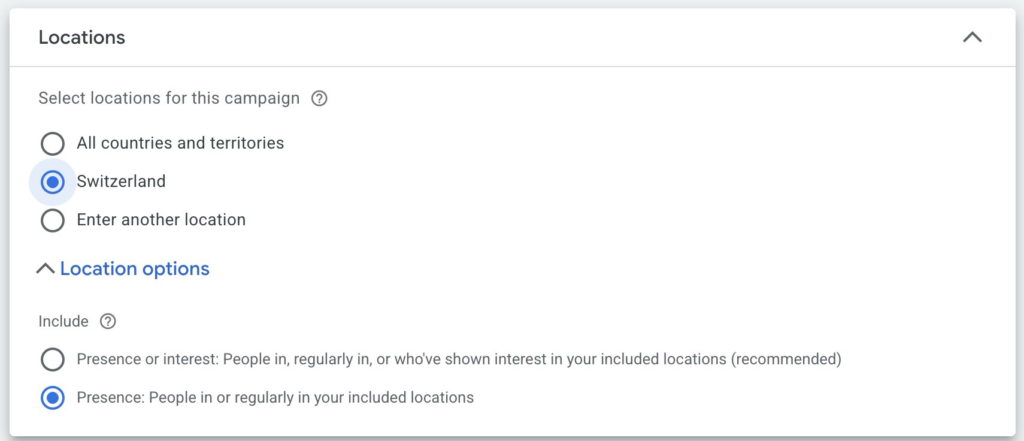
1) Standort: auf Presence umstellen
In den Standort-Optionen solltest Du auf Presence stellen. Damit erreichst Du Nutzer, die sich tatsächlich in Deiner Zielregion befinden und nicht Personen, die nur „Interesse“ an einem Ort zeigen.
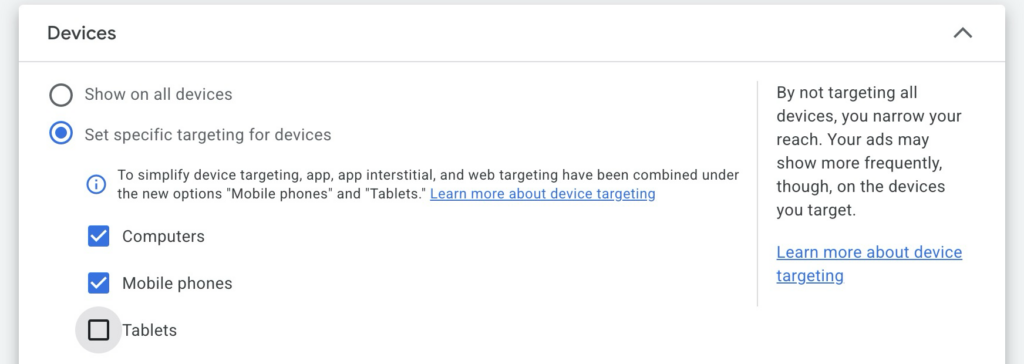
2) Geräte: Tablets ausschließen
Unter Geräte kannst Du Tablets deaktivieren. Das ist kein Muss, aber oft ein schneller Hygiene-Schritt, weil Tablets in den meisten Konten schwächer performen.
3) Content exclusions: konsequent bereinigen
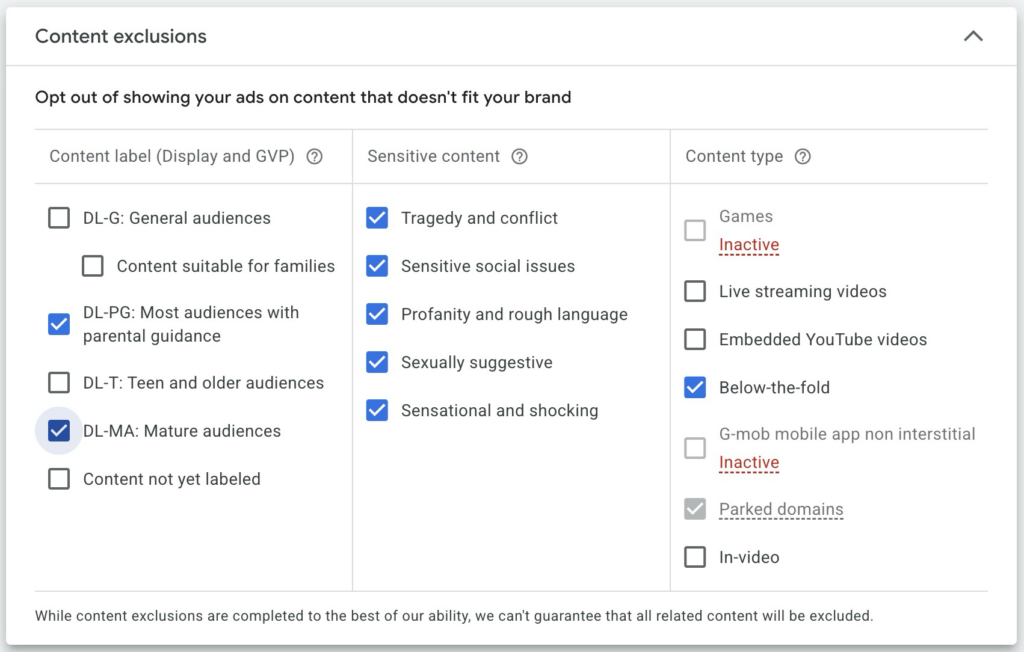
Du findest das in den Kampagneneinstellungen unter Content exclusions. In 99% der Fälle schließe ich hier jeglichen „Sensitive content“ aus, damit Deine Ads nicht neben Tragödien, Konflikten, schockierendem oder sexualisiertem Content laufen.
Bei den Content labels gilt dasselbe Prinzip: Wenn Deine Marke nicht zu „Mature“ oder „Parental guidance“ passt, schließe diese Labels aus und starte lieber konservativ. Mehr Reichweite kannst Du später immer noch freigeben.
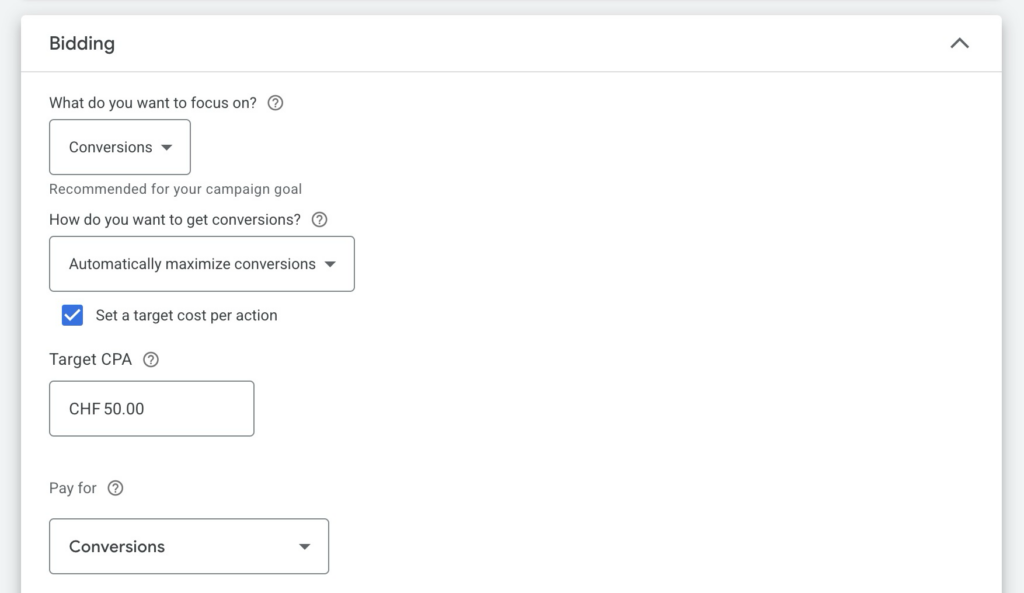
Bei Display ist Smart Bidding in den meisten Fällen die bessere Wahl. Wenn Display auf Klicks optimiert wird, kommt häufig viel Traffic mit niedriger Kaufabsicht. Smart Bidding steuert die Ausspielung stärker in Richtung Nutzer, die mit höherer Wahrscheinlichkeit konvertieren.
An dieser Stelle muss sichergestellt sein, dass die Kampagne nur an Deine Remarketing-Zielgruppe ausliefert.
In der Anzeigengruppe wählst Du unter Audience segments ausschließlich Dein Segment aus. Du findest es im Bereich „How they have interacted with your business“. Genau dort liegen Deine Website-basierten Remarketing-Listen wie Warenkorb-Abbrecher oder Produkt-Viewer.
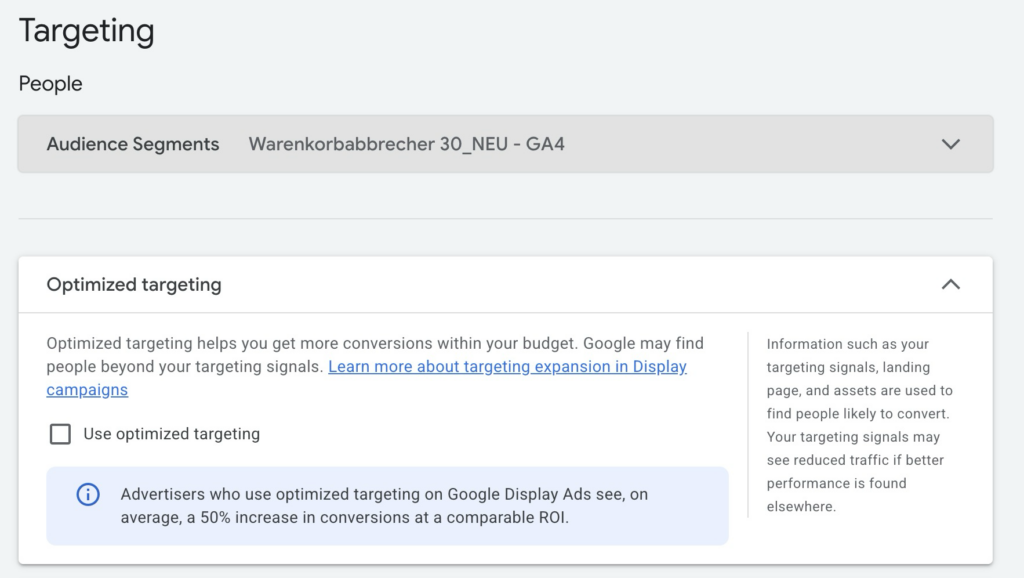
Wichtig: Optimized targeting muss deaktiviert werden. Sobald es aktiv ist, erweitert Google die Ausspielung über Deine Liste hinaus. Dann ist es keine reine Remarketing-Kampagne mehr.
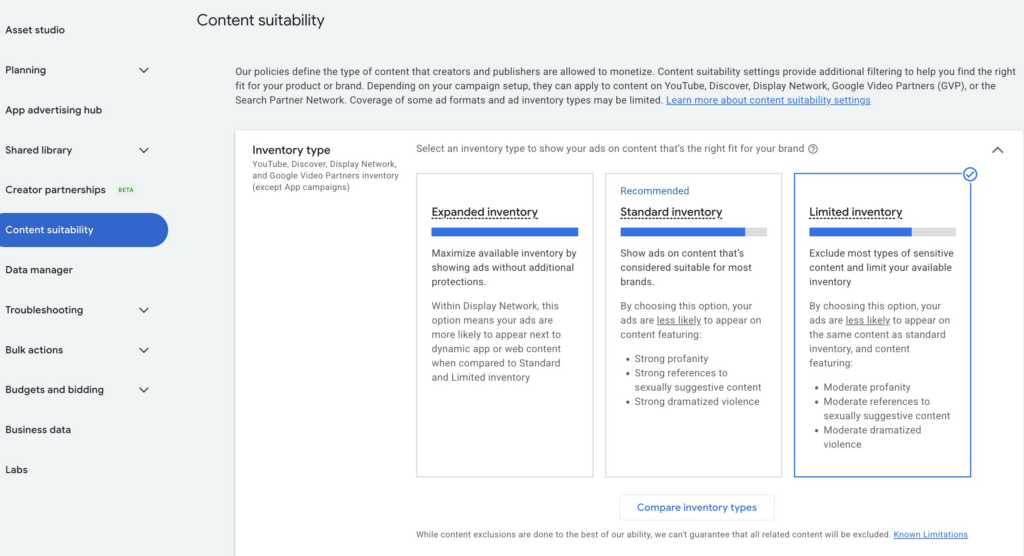
Content Suitability auf „Limited“ stellen
Damit reduzierst Du das Risiko, dass Deine Anzeigen neben fragwürdigem oder unpassendem Content laufen. Für die meisten E-Commerce Brands ist „Limited“ der sinnvolle Standard.
App-Placements in 99% der Fälle ausschließen
App-Inventar ist häufig Low-Intent und kann Budget verbrennen. Deshalb Apps konsequent ausschließen, wenn das Ziel sauberes Remarketing mit Kaufabsicht ist.
Das ist der klassische Ansatz für Dynamic Remarketing. Du verknüpfst Deinen Merchant Center Feed und nutzt Responsive Display Ads, die sich automatisch mit passenden Produkten aus dem Feed befüllen. Der größte Vorteil ist die Kontrolle: Du kannst sehr klar steuern, dass wirklich nur Deine Remarketing-Zielgruppen angesprochen werden, und Du hast im Display-Setup generell mehr Möglichkeiten für Ausschlüsse und Brand-Safety-Einstellungen.
Performance Max nutzt Deinen Merchant Center Feed nicht nur für klassische Shopping-Anzeigen. Je nach Ausspielung können auch andere Formate Produktdaten verwenden, zum Beispiel im Display-Umfeld, wenn Google Produkte dynamisch einblendet.
Wichtig ist die Einordnung: Performance Max ist keine Kampagne, die Du als reines Remarketing aufsetzen kannst. Die Optimierung läuft kanalübergreifend und lässt sich nicht strikt auf Deine Remarketing-Listen begrenzen wie bei einer klassischen Display Remarketing Kampagne. Produktdaten und Remarketing-Effekte können also Teil der Ausspielung sein, aber nicht so klar steuerbar wie im Display-Setup.
Wenn Du prüfen willst, wie stark Produktdaten in PMax genutzt werden, hilft der Channel Performance Report. Dort kannst Du nach dem Format Ads using product data filtern und Dir anschauen, welchen Anteil diese Ausspielungen haben und wie sie performen.
Demand Gen lässt sich auch als reine Remarketing-Kampagne aufsetzen, indem Du als Zielgruppe ausschließlich Deine eigenen Daten-Segmente verwendest, zum Beispiel Website-Besucher oder Warenkorb-Abbrecher. Solange keine zusätzlichen Segmente oder Erweiterungen aktiviert werden, bleibt die Ausspielung auf diese Nutzer begrenzt.
Der Unterschied zur klassischen Dynamic Display Remarketing Kampagne liegt weniger im Feed, sondern in der Ausspielung: In Demand Gen nutzt Du den Merchant Center Feed vor allem als Produkt-Asset, häufig als Produkt-Karussell in den Demand-Gen-Placements wie Discover, YouTube und Gmail. Das sind Feed-basierte Produktanzeigen innerhalb von Demand Gen, während Display Dynamic Remarketing stärker auf die klassische Retargeting-Logik im Display-Netzwerk ausgelegt ist.
Wenn Dynamic Remarketing nicht oder nur schlecht läuft, liegt es selten an einem einzelnen Punkt. In der Praxis klemmt es meistens in einem von fünf Bereichen. Wenn Du die Checks in einer sauberen Reihenfolge durchgehst, findest Du die Ursache deutlich schneller.
Ein Problem kann am Feed liegen, zum Beispiel wenn Produkte abgelehnt sind, Daten veraltet sind oder der falsche Merchant Center Account verknüpft wurde. Es kann auch am Tagging liegen, wenn Events nicht sauber feuern oder wichtige Parameter fehlen.
Sehr häufig ist es ein Matching-Problem. Dann passt die Produkt-ID, die im Tag gesendet wird, nicht exakt zur ID im Feed. In diesem Fall kann Google die Produkte nicht zuverlässig zuordnen. Ebenfalls häufig sind Audience-Probleme, wenn sich Zielgruppen nicht aufbauen oder zu klein sind. Und zuletzt können auch Kampagneneinstellungen schuld sein, zum Beispiel wenn Dynamic Ads nicht aktiv ist, der falsche Feed ausgewählt wurde oder Optimized Targeting doch noch eingeschaltet ist.
1. Feed prüfen
Öffne zuerst das Merchant Center und prüfe, ob der Feed aktiv ist und ob die Produkte freigegeben sind. Achte außerdem darauf, dass Preis und Verfügbarkeit aktuell sind. Wenn Produkte abgelehnt sind, kann Google sie nicht für dynamische Anzeigen nutzen.
2. Tag und Events prüfen
Als nächstes solltest Du prüfen, ob die Dynamic-Remarketing-Events und Parameter in Google Ads überhaupt ankommen. Das geht direkt in Google Ads unter Tools, dann Data Manager, dann Google Tag und View stats. Wenn dort keine relevanten Parameter auftauchen, stimmt etwas im Tag-Setup oder in der Event-Auslösung nicht.
3. Matching zwischen Tag und Feed prüfen
Danach kommt der wichtigste Schritt: das ID-Matching. Die Produkt-ID, die Du im Tag übergibst, muss exakt der ID im Merchant Center Feed entsprechen. Wenn das Format nicht identisch ist, wird die Matching Rate schlecht. In der Folge zeigt Google häufiger Fallback-Assets oder liefert die Kampagne kaum aus.
Merksatz: Wenn die ID im Tag nicht identisch zur Feed-ID ist, wird Dynamic Remarketing immer wackelig.
4. Zielgruppen prüfen
Anschließend solltest Du prüfen, ob Deine Remarketing-Listen groß genug sind und sich überhaupt füllen. Wenn zu wenig Traffic vorhanden ist oder das Tracking nicht sauber läuft, bleiben die Segmente klein und Display liefert nicht aus. Deshalb ist die Mindestgröße der Listen immer ein wichtiger Reality Check.
5. Kampagneneinstellungen prüfen
Zum Schluss lohnt sich ein kurzer Kampagnen-Check. Stelle sicher, dass Dynamic Ads wirklich aktiviert ist und der richtige Feed ausgewählt wurde. Prüfe außerdem, dass Optimized Targeting deaktiviert ist, wenn Du reines Remarketing willst. Zusätzlich sollten App-Placements ausgeschlossen und die Content Suitability sinnvoll gesetzt sein, damit Du keine unnötigen Streuverluste bekommst.
Dynamic Remarketing ist im E-Commerce eine der sinnvollsten Methoden, um verlorene Käufer wieder anzusprechen. Entscheidend ist dabei nicht irgendein Trick, sondern ein sauberes Zusammenspiel aus Feed, Tracking, Zielgruppen und den richtigen Kampagneneinstellungen.
Wenn Du nur drei Dinge mitnehmen willst, dann diese:
Für reines Remarketing müssen Deine Zielgruppen sauber ausgewählt sein und Optimized Targeting bleibt deaktiviert.
Der Feed muss vollständig und aktuell sein, sonst gibt es keine guten Produktanzeigen.
Das Tracking muss Produkt-IDs zuverlässig an Google Ads übergeben, sonst bricht das Matching.
Vielen Dank, dass Du bis hier gelesen hast. Viel Erfolf mit Deinen Remarketing Kampagnen.
Work smart with Clicks in Mind

Hi, mein Name ist Thimo Hofner. Ich arbeite seit mehr als 5 Jahren im Online Marketing als Google Ads Manager. Über viele Kurse, Weiterbildungen und vor allem die Arbeit mit vielen verschiedenen Kunden habe ich die besten Strategien für den Erfolg mit Google Ads gelernt. In meinem Blog und auf YouTube teile ich mein Wissen, um Dir zu mehr Online-Marketing-Erfolg zu verhelfen.

Mit Cleverem Online Marketing zu Deinem Erfolg.
Als verlässlicher Partner helfe ich Deinem Unternehmen mit Google Ads, mehr Kunden und Verkäufe zu generieren. Nach über 5 Jahren als Google Ads Manager und mehr als 1,2 Mio.€ betreutem Werbebudget erkenne ich schnell, an welchen Stellen gedreht werden muss, um aus Deinem Budget mehr herauszuholen.



© 2026 Clicks in Mind