von Thimo Hofner

Dynamisches Remarketing zeigt Deinen Shop-Besuchern genau die Produkte, die sie sich zuvor angesehen haben – automatisch, personalisiert und direkt aus Deinem Produktfeed.
Für E-Commerce ist das ein No-Brainer. Aber: Damit es funktioniert, braucht es ein sauberes Setup.
In diesem Artikel zeige ich Dir, wie Du dynamisches Remarketing technisch richtig aufsetzt – mit Google Tag Manager, einem gut gepflegten Feed und der passenden Data Layer-Struktur.
Voraussetzung: Für dynamisches Remarketing in Google Ads ist ein vollständiger Produktfeed mit ID, Titel, Bild, Preis und Verfügbarkeit im Google Merchant Center erforderlich.
Data Layer: Die Produktdaten werden im Data Layer über ein items-Array bereitgestellt, wobei die Produkt-ID exakt mit der ID im Produktfeed übereinstimmen muss, damit Google die passenden Produkte für dynamische Anzeigen zuordnen kann.
Tracking: Das Remarketing-Tag wird im Google Tag Manager eingerichtet und übergibt beim Auslösen eines Events die Parameter items und optional value an Google Ads, damit Nutzeraktivitäten korrekt erfasst und passende Produktanzeigen ausgespielt werden können.
Im Post gehe ich natürlich in Details und Du findest alles, was Du wissen musst. Hier noch eine Übersicht:
Dynamisches Remarketing zeigt Deinen Besuchern automatisiert genau die Produkte, die sie sich zuvor in Deinem Shop angesehen haben – inklusive Bild, Titel und aktuellem Preis.
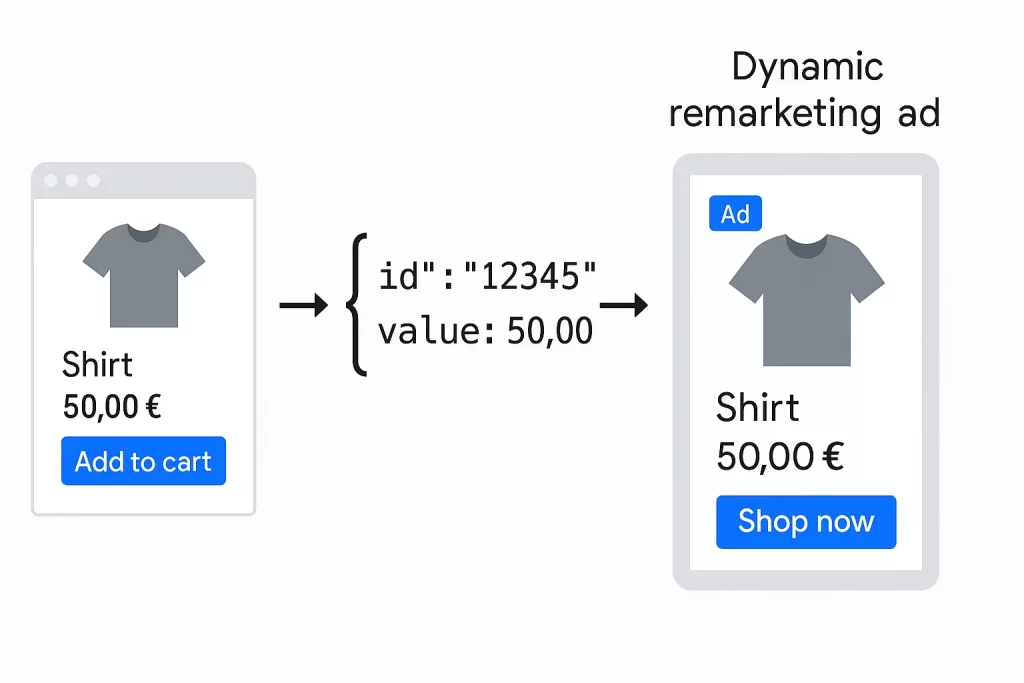
Im Unterschied zum klassischen Remarketing, bei dem alle Nutzer dieselbe Anzeige sehen, zieht Google die Inhalte hier direkt aus Deinem Produktfeed. Das Ergebnis: personalisierte Ads, die deutlich besser performen.
Im E-Commerce ist dynamisches Remarketing extrem effektiv – vor allem, um Warenkorb-Abbrecher oder Produktinteressenten zurückzuholen.
Was viele nicht wissen: Ein sauberes Remarketing-Setup ist nicht nur für eigene Remarketing-Kampagnen wichtig, sondern auch für alle Performance Max Kampagnen. Denn auch PMax nutzt diese Daten automatisch, wenn Feed und Tags richtig eingebunden sind – egal ob Du das aktiv steuerst oder nicht.
Hier findest Du mehr Infos zu Performance Max.
Der Produktfeed ist das Herzstück jeder dynamischen Remarketing-Kampagne. Hier zieht sich Google alle Informationen, die später in den Anzeigen auftauchen: Produktname, Preis, Bild, Verfügbarkeit und natürlich die eindeutige Produkt-ID.
Damit dynamisches Remarketing funktioniert, braucht Dein Feed mindestens diese Pflichtfelder:
id – die eindeutige Produkt-ID (z. B. SKU oder Artikelnummer)
title – der Produktname
image_link – URL zum Produktbild
price – aktueller Preis
availability – Lagerstatus (z. B. in_stock, out_of_stock)
Wichtig: Die Produkt-ID im Feed muss exakt mit der ID übereinstimmen, die Du später im Data Layer an Google übergibst. Groß-/Kleinschreibung, Sonderzeichen – alles muss passen, sonst kann Google die Produkte nicht zuordnen.
Auch wenn dynamisches Remarketing automatisch funktioniert – der Feed entscheidet über die Qualität der Anzeigen. Achte deshalb auf:
Klare, sprechende Titel (z. B. „Nike Air Max 270 Herren – Schwarz“ statt nur „Air Max“)
Hochauflösende Bilder ohne Text oder Wasserzeichen
Aktuelle Preis- und Lagerdaten, idealerweise mit täglichem Feed-Update
Wenn Du Google Shopping nutzt, ist der nötige Feed in der Regel bereits vorhanden – Du musst ihn nur für dynamisches Remarketing mitnutzen. Achte dabei im Merchant Center darauf, dass die Feed-Zielplattform auch „Display-Anzeigen“ beinhaltet.

Damit Google weiß, welche Produkte ein Nutzer auf Deiner Website gesehen oder gekauft hat, brauchst Du eine saubere Datenbasis – und die kommt aus dem Data Layer.
Konkret erwartet Google ein items-Array, das Produkt-IDs enthält, und optional eine value-Variable für den Warenwert. Dieses Format ist Voraussetzung, damit das Remarketing-Tag im nächsten Schritt funktioniert.
dataLayer.push({
  event: 'view_item',
  items: [
    {
      id: 'SKU12345'
    }
  ],
  value: 59.90
});
Was hier passiert:
Dieses Format ist mittlerweile Standard – auch bei Google Analytics 4. Hier geht’s zur Dokumentation.
Sobald es auf Deiner Seite eingebunden ist, kannst Du im GTM damit arbeiten und die Infos ans Remarketing-Tag übergeben.
Sobald der Data Layer steht, kannst Du im Google Tag Manager (GTM) das Remarketing-Tag aufsetzen. Damit übergibst Du die Produktdaten an Google Ads – automatisiert und genau im richtigen Moment.

Zuerst legst Du zwei Variablen an, damit GTM auf die Werte aus dem Data Layer zugreifen kann:
DLV – itemsitemsDLV – valuevalue
Dann folgende Parameter definieren:
| Parameter-Name | Wert |
|---|---|
Event | {{Event}} |
Event Value | {{DLV – value}} |
Event Items | {{DLV – items}} |
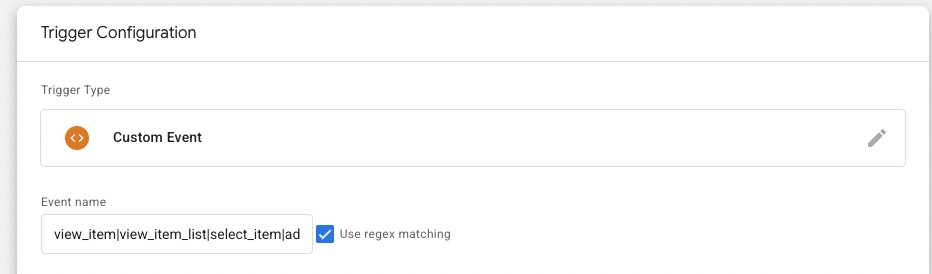
Damit das Tag nur bei relevanten Events feuert, erstellst Du einen benutzerdefinierten Trigger:
view_item (oder was Du in Deinem Data Layer nutzt)Wenn Du mehrere Events abdecken willst (z. B. auch purchase), kannst Du alternativ mit einem Regex-Trigger wie diesem arbeiten. So wird der Tag bei jedem dieser Events mit den Daten aus dem Data Layer an Google geschickt
view_item|view_item_list|select_item|add_to_cart|remove_from_cart|view_cart|begin_checkout|add_payment_info|add_shipping_info|purchase
Bevor Du live gehst, unbedingt prüfen:
Erst wenn das passt, veröffentlichst Du den Container.
Bevor Du Kampagnen mit dynamischem Remarketing laufen lässt, solltest Du sicherstellen, dass Google die nötigen Produktdaten auch wirklich empfängt.
Das geht direkt in Google Ads unter:
Tools → Datenmanager → Google Tag →View Stats

Dort findest Du eine Übersicht der übergebenen Parameter. Wichtig sind vor allem:
id (bzw. ecomm_prodid bei älterem Setup)value (bzw. ecomm_totalvalue)Wichtig: Es zählt nicht nur, ob die Parameter erfasst werden, sondern auch wie häufig. Wenn Werte wie id oder items nur bei wenigen Seitenaufrufen auftauchen, fehlt vermutlich ein Trigger oder der Tag feuert nicht zuverlässig.
So hast Du direkt in Google Ads eine schnelle Möglichkeit zur Kontrolle – ohne Debugging-Tools.
Bevor Du dynamisches Remarketing einsetzt, solltest Du prüfen, ob das Tracking DSGVO-konform eingebunden ist.
Disclaimer: Ich gebe hier keine Rechtsberatung – dieser Abschnitt dient nur zur technischen Orientierung.
Dynamisches Remarketing basiert auf personalisierter Werbung – und dafür braucht es eine aktive Zustimmung des Nutzers. Ohne Opt-in darf das Remarketing-Tag nicht feuern.
Das betrifft insbesondere:
Mit dem Google Consent Mode v2 kannst Du steuern, ob Tags ausgelöst werden – je nachdem, ob der Nutzer eingewilligt hat oder nicht. Dabei werden zwei wichtige Zustände übergeben:
ad_storage: erlaubt oder verbietet das Setzen von Werbe-Cookiesad_personalization: erlaubt oder verbietet personalisierte Werbung (z. B. Remarketing)Standardmäßig werden beide Zustände auf „denied“ gesetzt. Erst wenn der Nutzer zustimmt (z. B. über Dein Cookie-Banner), wird auf „granted“ aktualisiert.
<!-- Vor allen anderen Tags -->
<script>
  gtag('consent', 'default', {
    'ad_storage': 'denied',
    'ad_personalization': 'denied'
  });
</script>
<!-- Nach Zustimmung über das Banner -->
gtag('consent', 'update', {
  'ad_storage': 'granted',
  'ad_personalization': 'granted'
});
Ohne Einwilligung darf Google keine Remarketing-Daten erheben – das bedeutet:
Google kann in diesem Fall nur modellierte oder aggregierte Daten für Conversion-Messung nutzen – das ersetzt aber kein echtes Remarketing.
Stelle sicher, dass Du:
Damit bist Du auf der sicheren Seite – zumindest technisch. Alles Weitere klärst Du am besten mit einem Datenschutzbeauftragten oder Rechtsanwalt.
Dynamisches Remarketing ist kein Hexenwerk – aber es steht und fällt mit der Technik im Hintergrund. Wenn Du die richtigen Produktdaten übergibst, den Feed sauber pflegst und den Google Tag Manager korrekt einrichtest, übernimmt Google den Rest für Dich.
Kurz zusammengefasst brauchst Du:
Ob Du später mit einer eigenen Remarketing-Kampagne arbeitest oder alles über Performance Max laufen lässt – das Setup ist die Basis dafür, dass Deine Anzeigen funktionieren.
Wenn Du’s einmal richtig machst, profitierst Du langfristig: bessere Anzeigen, höhere Relevanz, mehr Umsatz. Und wenn Du Fragen hast oder Unterstützung beim Setup brauchst – melde Dich gerne.
Viel Erfolg!
Work Smart with Clicks in Mind

Hi, mein Name ist Thimo Hofner. Ich arbeite seit mehr als 5 Jahren im Online Marketing als Google Ads Manager. Über viele Kurse, Weiterbildungen und vor allem die Arbeit mit vielen verschiedenen Kunden habe ich die besten Strategien für den Erfolg mit Google Ads gelernt. In meinem Blog und auf YouTube teile ich mein Wissen, um Dir zu mehr Online-Marketing-Erfolg zu verhelfen.

Mit Cleverem Online Marketing zu Deinem Erfolg.
Als verlässlicher Partner helfe ich Deinem Unternehmen mit Google Ads, mehr Kunden und Verkäufe zu generieren. Nach über 5 Jahren als Google Ads Manager und mehr als 1,2 Mio.€ betreutem Werbebudget erkenne ich schnell, an welchen Stellen gedreht werden muss, um aus Deinem Budget mehr herauszuholen.



© 2026 Clicks in Mind